手机录下的口播带着一点风扇声,值得用 AI 降噪吗?这次用 Adobe Podcast Enhance Speech 处理一段自己朗读的短稿,最后留下三样东西:未改动的原件、同一录音的增强候选,以及一份听验记录。判断依据是话有没有更容易听清、声音是否还像自己,以及想保留的翻页声是否合适。
核查说明:产品资料核查于 2026 年 10 月 17 日。本教程依据官方文档整理,未登录、上传录音或完成处理前后试听。下面的录音稿是原创虚构练习,所有听感结果都等你实际听过后填写。
1. 准备账号、耳机和一段可以上传的录音
准备一部能导出音频的手机、一副耳机、一本书,以及能正常访问并登录 Adobe Podcast Enhance Speech 的 Adobe 账号。用现有录音应用即可,无需购买麦克风或安装新软件。官网列出当前版 Chrome、Safari、Edge、Firefox 及移动端支持;各地区访问、账号界面和网络速度,本轮没有实测。
截至核查日,免费版每个音频文件最长 30 分钟、最大 500 MB,每日可处理 1 小时,需有剩余额度。免费版没有增强强度滑块,也不含批量和视频处理。本例只传一个短音频,不用付费;若出现试用或订阅引导,先核对 官方方案页,不必为了跟完教程付款。价格和权益可能变化,使用前再确认一次。
这是云端处理,音频会上传给 Adobe。只录自己朗读本文练习稿,关掉消息播报,避免录进旁人谈话。不要使用会议、客户录音、未成年人声音或包含姓名住址、健康财务资料的内容。使用他人声音时,应先取得相应的上传许可;公开使用还需另行确认。本文不作“即传即删”或“零留存”保证,上传前可阅读 Adobe 隐私政策与内容分析说明。
2. 录一段有明确验收目标的短稿
把手机固定在桌面软垫或支架上,麦克风朝向嘴部,距离约 20—30 厘米。用正常音量读。如果房间很安静,不必特意加噪声;也可以让自己的风扇在约 1 米外低档运行,风口不要直吹麦克风。把书放在身侧,翻页声是这次希望保留的场景提示。
开头留约 2 秒环境声,再读下方全文;方括号内是动作提示,不要念出来。结尾也留约 2 秒。按自然速度约 25—35 秒,实际时长以录音为准,不要为了凑秒数抢读。
今天做一个小小的声音实验。桌上这本书,我刚读到第三页。现在翻一页,请留意纸张的声音。
【自然停下,翻一页,再接着读】
下午三点十五分,我会把这一段录音听两遍:先听原声,再听处理后的版本。风扇声可以轻一点,但字句要完整,声音也要像我自己。最后,请留一点房间的感觉。
“下午三点十五分”只是练习台词,没有真实预约。先完整听一次原件:如果数字已经不清楚,或有风直吹麦克风、破裂失真的声音,先重录。不要期待增强工具替你确认原本听不清的字。
把录音导出到容易找到的文件夹,命名为 original.m4a,保留这份原件,后续不覆盖。如果录音应用导出的是 WAV 或 MP3,就保留实际扩展名。官方支持这些常见格式,无须为本例额外转码;不要只改文件后缀。格式要求见 Adobe 技术说明。
3. 上传原件,取得默认增强候选
- 打开 Enhance Speech 入口并登录,确认进入的是声音增强页面。本教程不需要进入 Studio。
- 用页面上的 Choose files 或等效上传按钮,选中刚保存的那一份原件。手机选不到文件时,先从录音应用“共享/导出”到系统“文件”,再重新选择。
- 等待处理结束。耗时取决于网络、文件和服务状态,这里没有实测等待时间。
- 寻找 Original/Enhanced 或等效的原声、增强切换控件。若当前页面没有对比开关,先下载增强件,再和本地原件交替播放。
上传、预览、切换和下载的流程可参考 Adobe 官方操作说明。实际按钮以当前账号页面为准。现在不要因为背景变安静就直接采用增强版,先做下一步听验。
4. 用同一段录音,分三段来回听
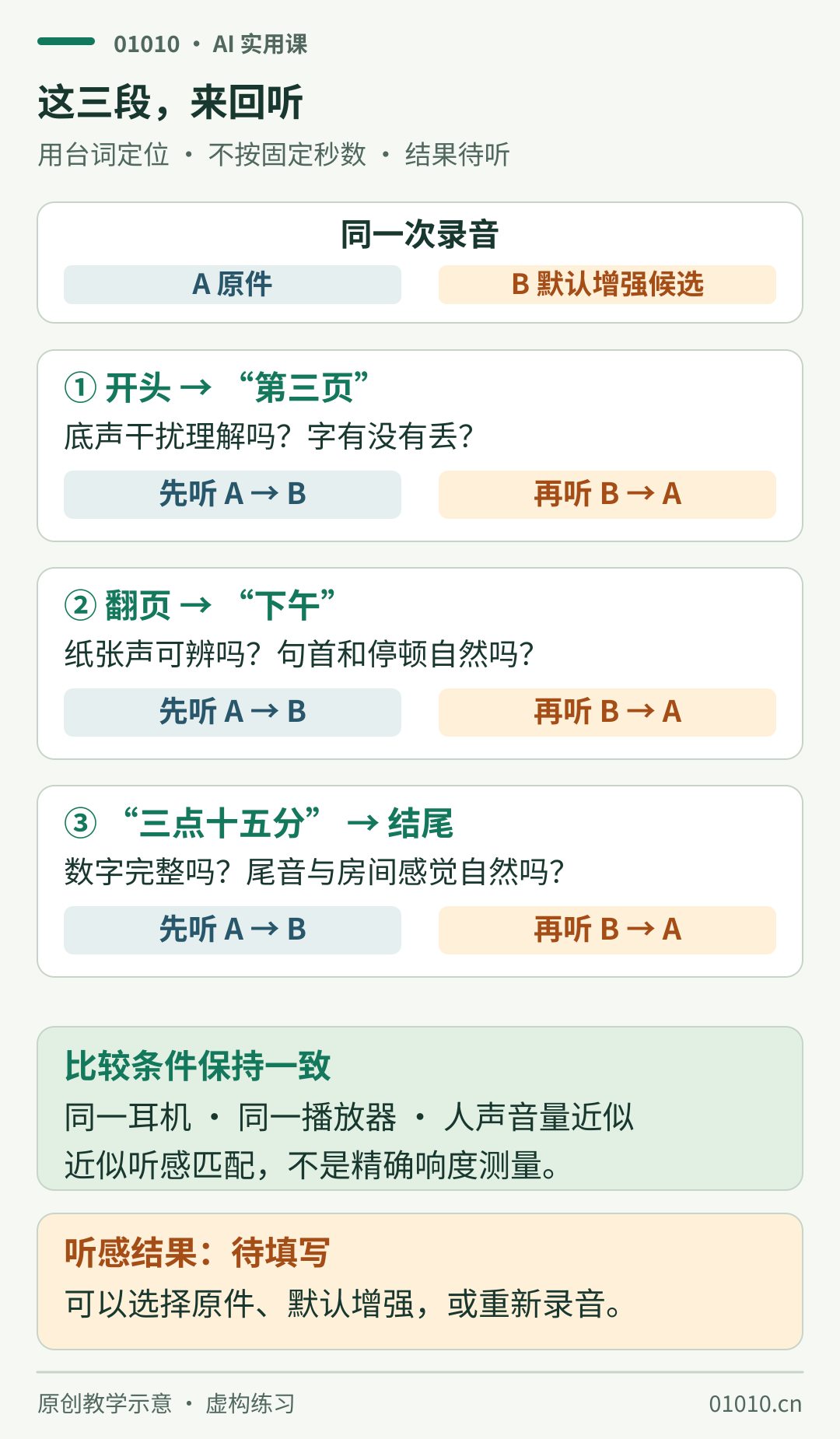
把原件记为 A,默认增强候选记为 B。A 和 B 必须来自同一次录音。重新读一遍得到的声音,会混入语气、距离和音量的变化,不能拿来判断增强效果。
使用同一副耳机、同一播放器,关闭自己额外开启的音效。若 B 明显更响,把较响版本的回放音量降低一些,让两版人声听起来接近,再比较。这只是近似听感匹配,不是精确响度测量。
- 开头到“第三页”:听底声是否仍干扰理解,同时检查“第三页”有没有缺字。
- 翻页到“下午”:听纸张声是否可辨,下一句开头是否被切掉,停顿是否自然。
- “三点十五分”到结尾:逐字核对数字,再听尾音和房间感觉。
每段先按 A→B 播放,再按 B→A 播放。把注意力放回词句和声线,不要只比较静音处有多安静。这套听验方法是本文的编辑建议,并非 Adobe 的效果承诺,也不是已经完成的盲测。
5. 填完四项检查,再决定采用哪一版
以下四项要一起判断。前两项是硬门槛,出现明显问题就不采用这个增强候选;后两项检查它是否真的适合这次作品。各栏均待读者试听,本文没有预填胜负。
| 检查项 | A 原件 | B 默认增强 |
|---|---|---|
| 字句和首尾完整,尤其“第三页”“三点十五分” | 待听 | 待听 |
| 声线仍像本人,没有明显金属颤动或陌生质感 | 待听 | 待听 |
| 人声音量近似时,底噪更少干扰理解 | 待听 | 待听 |
| 翻页可辨,环境感觉符合保留现场感的目标 | 待听 | 待听 |
预期合格的条件:只有你实际听到字句完整、声线自然、理解更轻松,且翻页和环境感符合目标,才把 B 列为可用。这里描述的是验收条件,不是本次已经得到的结果。
失败判断示例:假如 B 的风扇声变小了,但“三点十五分”的“十五”听不清,或翻页消失,就不通过本次验收。声线发塑料、出现明显怪音也应拒收。选择原件,或者改善环境后重录,都是合理结果。官方说明工具效果受原始语音和噪声影响,支持中文练习并不代表每个字和声线必然保真,见 Podcast FAQ。
6. 下载文件,离开网页再听一次
用 Download 保存增强件,命名为 enhanced-default.m4a;扩展名按实际文件保留,不覆盖原件。官方下载说明称输出保持输入格式,但格式相同不能作为“无损”或“完全不改音色”的证据。
从本地打开下载文件,完整播放一次,核对能否播放、首尾是否齐全、数字和翻页段是否符合刚才的判断。不要只确认下载按钮点过了。最后建立 listening-notes.txt,照下面填:
- 录音目标:减轻稳定底噪,保留字句、本人声线和翻页提示。
- 听验记录:把上表各项改为自己的观察,未判断的写“待确认”。
- 最终选择:原件/默认增强/重录,待听后选择。
- 理由与取舍:哪一处更合适,接受了什么变化,待听后填写。
先把文件保存在本地。本文未附预制的前后对照音频;请使用自己按第 2 步录制的原件与实际处理件完成练习,不需要下载额外样本。
7. 已有高级权益时,再尝试调节
这一节是可选分支。官方现行方案将 Podcast Premium 包含在 Firefly Pro 中,增强强度调节属于高级功能;2026 年 3 月更新还列出语音、背景和音乐的独立控制。免费用户找不到滑块是正常限制。
如果你已经有相应权益,可以从同一份原件另做一个候选:声音过度修饰时降低语音增强;现场感不足时尝试调回部分背景声,再按前三段复听。具体控件和名称以当前页面为准,功能依据见 Adobe 高级音频控制更新。
风扇与翻页可能都被分到背景声,调回翻页也可能带回风扇,不能把这一功能理解成每种声音都能单独保留。没有通用最佳百分比。调整后仍不合适就用原件或重录,不要反复处理同一增强件来碰运气。
8. 卡住时,先查这些地方
- 上传失败:检查真实格式、大小和当前额度。可从账号头像或姓名缩写进入 Enhance Speech usage 查看使用量,位置以当前界面为准。先用这份短录音排查。
- 格式不支持:从已有录音应用重新导出 M4A、WAV 或 MP3,或改用它支持的格式重录;不要改后缀伪装格式。
- 处理迟迟不完成:确认本地原件仍可播放、网络可用,尝试更新浏览器或按官方技术说明处理缓存后重试。仍失败就稍后再试,不绕过额度。
- 声音变塑料、吞字或翻页消失:免费流程可以直接拒收候选,选择原件或重录;已有高级权益再尝试第 7 步,也必须重新验收。
- 无法登录或当地不能正常访问:先停止上传环节,保留录音与听验目标。本文未核验各地区可用性,不承诺某种网络设置能解决。
做完后,你应能指出“为什么用这一版”,而不只是说“降过噪了”。保留原件、对照关键段落、允许拒收,才让这段口播的最终选择掌握在自己手里。
© 版权声明
文章版权归作者所有,未经允许请勿转载。