让 AI 分析 Excel 前,先让它找出哪些行还不能用于结论。这个练习用四行模拟工时数据,做出一张异常清单,再检查公式与合计,避免拿着漂亮图表解释有问题的数据。
先在副本里放入这四行数据
需要一个表格软件和能讨论表格或公式的 AI 工具,不必购买专用插件。请在新文件里练习;真实工作表要先确认公司政策并脱敏,不要把员工信息、客户名单或内部经营数据直接上传。仅粘贴数值时,AI 看不到原文件的公式、隐藏行和其他工作表。
以下为虚构的内容制作任务。第一行是表头,数据填在 A2:C5;每个任务编号应当唯一,时间单位均为分钟。C4 保持真正空白,不输入“空白”二字。
| Excel 行号 | A:任务编号 | B:计划分钟 | C:实际分钟 |
|---|---|---|---|
| 2 | A01 | 30 | 45 |
| 3 | A02 | 60 | 50 |
| 4 | A03 | 40 | (留空) |
| 5 | A02 | 60 | 50 |
复制练习数据,避免把行号当成一列
下面是与上表一致的 CSV 文本,只含三列数据。复制到纯文本文件并保存为 UTF-8 编码的 .csv,再按逗号分隔导入空白工作表,从 A1 开始放置。A03 那行末尾的逗号后没有值,导入后确认 C4 仍为空白;不要把展示用的“Excel 行号”一起导入。
任务编号,计划分钟,实际分钟
A01,30,45
A02,60,50
A03,40,
A02,60,50
开始前检查:数据占 A1:C5,B2 显示 30、C2 显示 45,C4 为空白。若整行都挤在 A 列,需按逗号分列后再做下面的公式练习。
第一轮:只找异常,暂缓评价效率
把上表与下面指令一起给 AI:
请审查这张模拟工时表。每个任务编号应唯一,单位为分钟,空白表示未确认,不代表零。
先列出异常所在单元格、判断依据、需要向记录者确认的问题。不要删除或改写数据。
然后给出可在副本中测试的 Excel 公式,注明放入哪个单元格、向下填充到哪里和预期结果。
在重复编号与缺失值解决前,不评价总体效率,不推断异常原因。
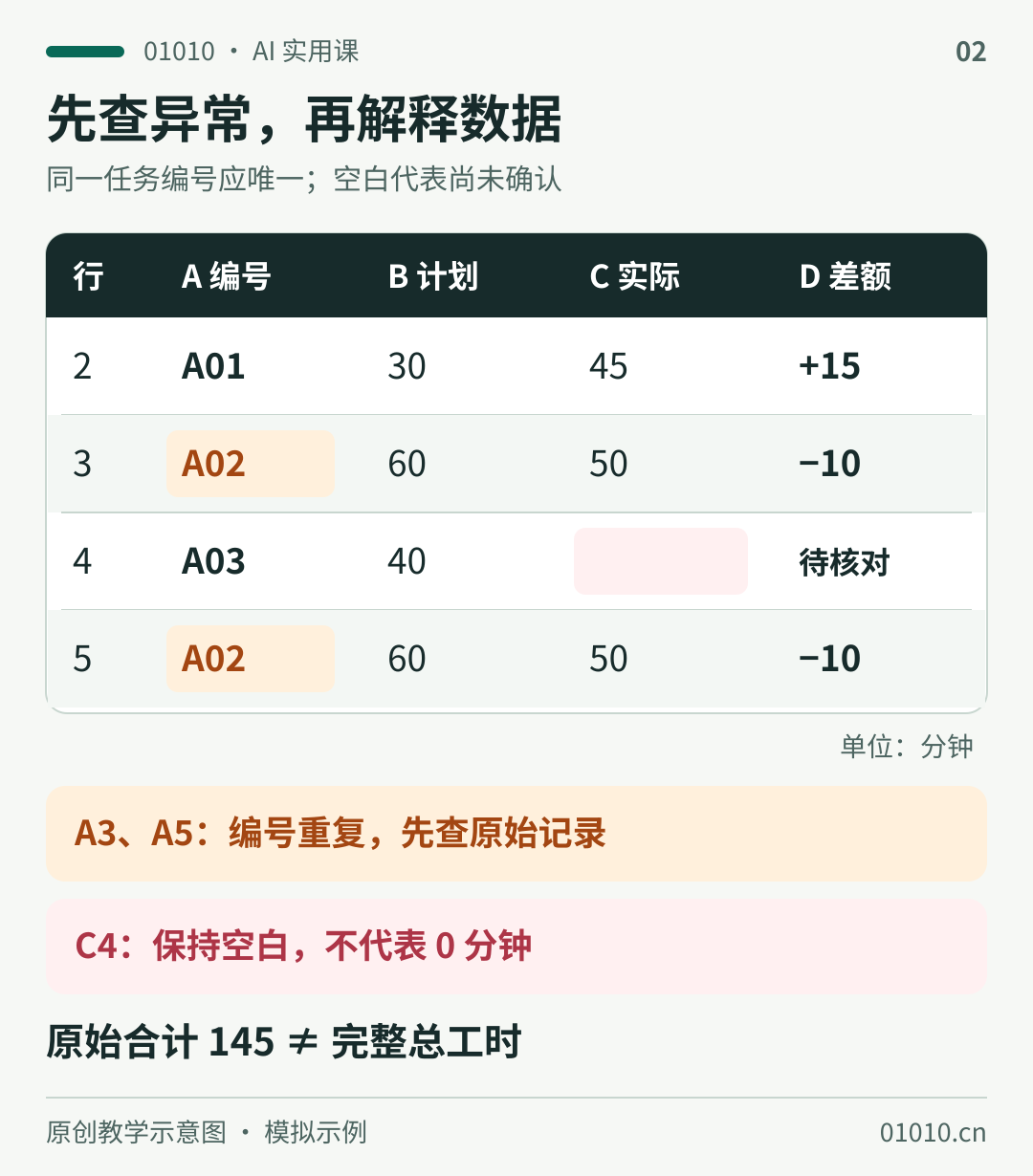
应当发现两个问题:A3 与 A5 的编号重复;C4 缺失。重复可能来自误复制,也可能是编号填错,需要查记录。AI 若直接删掉一行,或把 C4 填成 0,已经替你做了尚未确认的判断。
第二轮:用两列公式检查
在 D1 写“实际减计划”,D2 输入下式,再填充到 D5。只有两个时间都为数字时才计算:
=IF(AND(ISNUMBER(B2),ISNUMBER(C2)),C2-B2,"待核对")
D2:D5 的预期结果依次为:15、-10、待核对、-10。正数代表超过计划,负数代表少于计划。再在 E1 写“编号检查”,E2 输入并填充到 E5:
=IF(COUNTIF($A$2:$A$5,A2)>1,"编号重复","")
E3 与 E5 应显示“编号重复”。固定范围中的美元符号不能漏,否则向下填充时,检查范围可能跟着移动。
第三轮:让预期结果成为验收用例
- 手算一行。45 − 30 = 15,确认公式方向与你定义的差额一致。
- 测试空白。C4 留空时,D4 必须显示“待核对”;在测试副本把 C4 改成数字 0,D4 应变成 -40。这样能检查公式有没有混淆缺失与零。
- 检查引用。点选 D5,在编辑栏确认引用的是 B5、C5。支持该功能的桌面 Excel 还可用“公式 → 追踪引用单元格”查看来源,见Microsoft 官方说明。
- 复核结论。C2:C5 直接求和为 145 分钟,但包含重复疑点且缺少 A03 的实际值,不能称为完整总工时。确认并修正原始记录后,再重新计算。
常见卡点
公式报语法错误时,检查引号是否为英文半角,以及本机公式参数分隔符是否使用分号。看起来是数字却显示“待核对”,先检查是否被存成文本,不要用统一补零掩盖问题。若 AI 已改动工作簿,先对照副本查看变更,再决定保留哪些修改。
Microsoft 在Copilot in Excel 官方 FAQ中也要求用户核验生成的公式、表格和分析。这个原则同样适用于从聊天工具复制来的公式。
核验说明:官方页面于 2026 年 10 月 10 日(北京时间)查阅。示例算术、重复项与空白分支已用独立脚本复算;本文未在 Excel 内执行公式,也未做跨版本兼容性测试。读者应在副本中按上述预期结果验收。
© 版权声明
文章版权归作者所有,未经允许请勿转载。