搜索自己的笔记时,最费事的往往是分不清哪句是命令、哪个操作已经做过。本文用 DeepSeek 整理一份个人照片归档小抄,再用 VS Code 保存和预览 .md。下面是虚构输入与人工参考稿,未声称经过 DeepSeek 产品实测。
把原始笔记完整交给 AI
从 DeepSeek 官方主页进入网页版,按页面要求登录,新建对话,粘贴下面两段。不必打开联网搜索,也不用授权它读本地文件。
完整原始输入:
旅行照片归档的小抄,Windows + PowerShell,目录 D:\Photos\Trip。
先打开这个目录,再在里面打开 PowerShell。
查文件:Get-ChildItem -File | Select-Object Name, Length
命令原样保留,不运行,不加 -Recurse。
移动硬盘备份已做;按月份建文件夹没做;要不要处理重复照片还没决定。
命名规则写在同目录的 naming-rules.md,链接文字用“命名规则”。
官方帮助:https://learn.microsoft.com/en-us/powershell/module/microsoft.powershell.management/get-childitem?view=powershell-7.5
可复制提示词:
把下面的个人操作笔记整理成可保存的 Markdown 源码。
只设一个一级标题,分节用二级标题;命令放 powershell 代码围栏,逐字保留且不执行。
只给明确完成的项写 [x],明确未完成写 [ ],“没决定”保留为普通条目。
保留 URL、参数和路径;文件链接用相对路径,不生成新链接。
不增加步骤、结果或负责人。只输出源码;如外层包裹代码块,用四个反引号,内部围栏仍用三个。
这里最值得写清的是状态:没有完成证据就不能打勾。“还没决定”也不能直接变成待办,否则整理文档会偷偷改变自己的计划。
可保存的人工参考稿
把下面源码保存为 photo-notes.md。文章中的代码框仅用于展示,文件本身从第一个 # 开始,不要把外层展示围栏也复制进去。
# 旅行照片归档操作笔记

## 使用环境

Windows 和 PowerShell。工作目录:`D:\Photos\Trip`。

## 查看当前目录的文件

1. 打开工作目录。
2. 在该目录中打开 PowerShell,再使用下面的命令。

```powershell
Get-ChildItem -File | Select-Object Name, Length
```

此处仅记录命令,不执行。不要添加 `-Recurse`。

## 归档状态

- [x] 已完成:备份到移动硬盘
- [ ] 未完成:按月份建立文件夹
- 待决定:是否处理重复照片

## 参考资料

- [命名规则](./naming-rules.md)
- [Get-ChildItem 官方帮助](https://learn.microsoft.com/en-us/powershell/module/microsoft.powershell.management/get-childitem?view=powershell-7.5)
另建同目录文件 naming-rules.md,内容为:
# 命名规则

文件名格式:日期-地点-序号。
本例命令里的 -File 用于列出文件,命令内容来自原始笔记。整理时即使 AI 认为加一个参数更方便,也不能擅自改动;真正执行前再按自己的系统核对。PowerShell 官方帮助
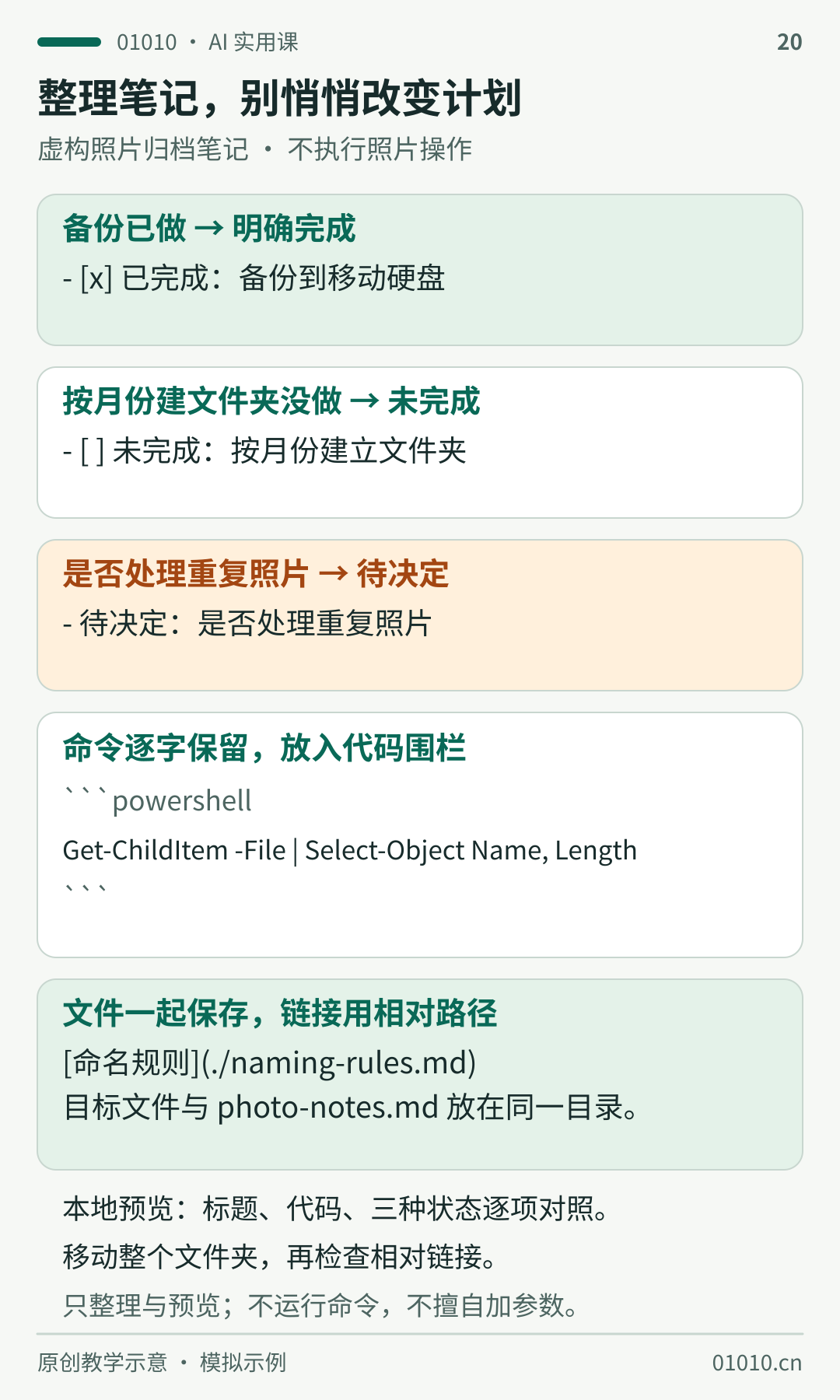
在 VS Code 里做本地预览
- 用 VS Code 打开保存这两个文件的文件夹,新建或打开
photo-notes.md,粘贴源码后保存。确认文件名不是photo-notes.md.txt,编码用 UTF-8。 - 打开命令面板,运行
Markdown: Open Preview to the Side。Windows/Linux 可依次按 Ctrl+K、V;macOS 可按 Command+K、V。预览随编辑更新,无需安装 Markdown 插件。VS Code 官方说明 - 左右对照:只有一个主标题;命令独立成块;路径中的反斜杠、URL 参数和
-Recurse提醒没变。点“命名规则”应打开同目录文件,外部链接应保持原地址。 - 把整个文件夹复制到另一个位置后再次打开,检查相对链接。工作目录
D:\Photos\Trip是笔记记录的操作环境,换电脑时需要人确认,不能靠移动文档自动适配。
勾选框不显示,未必是文件坏了
- [x] 和 - [ ] 是 GFM 任务列表扩展,不是所有 Markdown 阅读器都渲染成可点的框。VS Code 官方说明其目标是 CommonMark,不能承诺所有 GFM 行为。参考稿同时写明“已完成/未完成”,换工具后即使只见方括号,状态仍可读。GFM 规范
整篇变成灰色代码块,先删掉误复制的最外层围栏;后半篇也变成代码,检查三反引号是否闭合。链接打不开,核对文件是否一起移动、大小写和路径是否一致。不要为加载陌生内容而关闭预览安全保护;VS Code 默认使用 Strict 模式。预览安全说明
费用、账号和隐私
VS Code 可免费用于个人或商业用途,本例保存和预览无需开通 Copilot。DeepSeek 官方客户端提供免费体验,网页的额度与收费提示以实际账号界面为准;本例不接 API,先用已有可用额度;若出现付费要求,可直接使用本文参考稿完成练习。账号按官方页面注册,地区可用性和功能可能不同。VS Code 费用、DeepSeek 下载页、服务条款
只粘贴脱敏副本,去掉密钥、客户名称和真实私人目录。DeepSeek 的隐私政策说明会处理用户输入,个人数据在中国境内处理和存储;本地预览不能消除之前发给云端的数据。无法使用服务时,直接按参考稿在 VS Code 整理,不要把资料交给来历不明的镜像站。隐私政策
官方资料核对日期:2026 年 10 月 13 日。本文演示的是文本整理和预览,未执行照片操作命令。
© 版权声明
文章版权归作者所有,未经允许请勿转载。