这次要做什么:在桌面照片的右侧空角添加一盆小绿植,同时保留笔记本上的字、白杯及其原有阴影。适合做文章配图或桌面场景图的读者。交付是一份编辑范围说明、一张候选图和对照检查记录;成品是否合格,要看哪些地方变了。
准备与适用范围:准备有权使用的原图、工作副本,以及能使用选区、图层和蒙版的编辑器。生成步骤以 Photoshop 桌面版官方流程为例。Adobe 当前 FAQ说明生成式功能需要联网,且不面向中国地区用户开放。所在地区或账号不可用时,直接做下文的本地分层合成,不绕过限制。
生成资格和可用模型以账号为准,费用不能按“每次都一样”估计;先查看当前积分规则和界面提示,设定本轮预算。只画区域、写说明和检查已有图片,不需要生成额度。
一、给原图建立不可覆盖的基准
保留原文件,另建工作副本;记下像素尺寸、方向和色彩配置。后续不要顺便裁图、调全图颜色或放大,否则难以区分变化来自局部编辑还是其他操作。给每张候选图单独编号,不用生成结果覆盖原图。
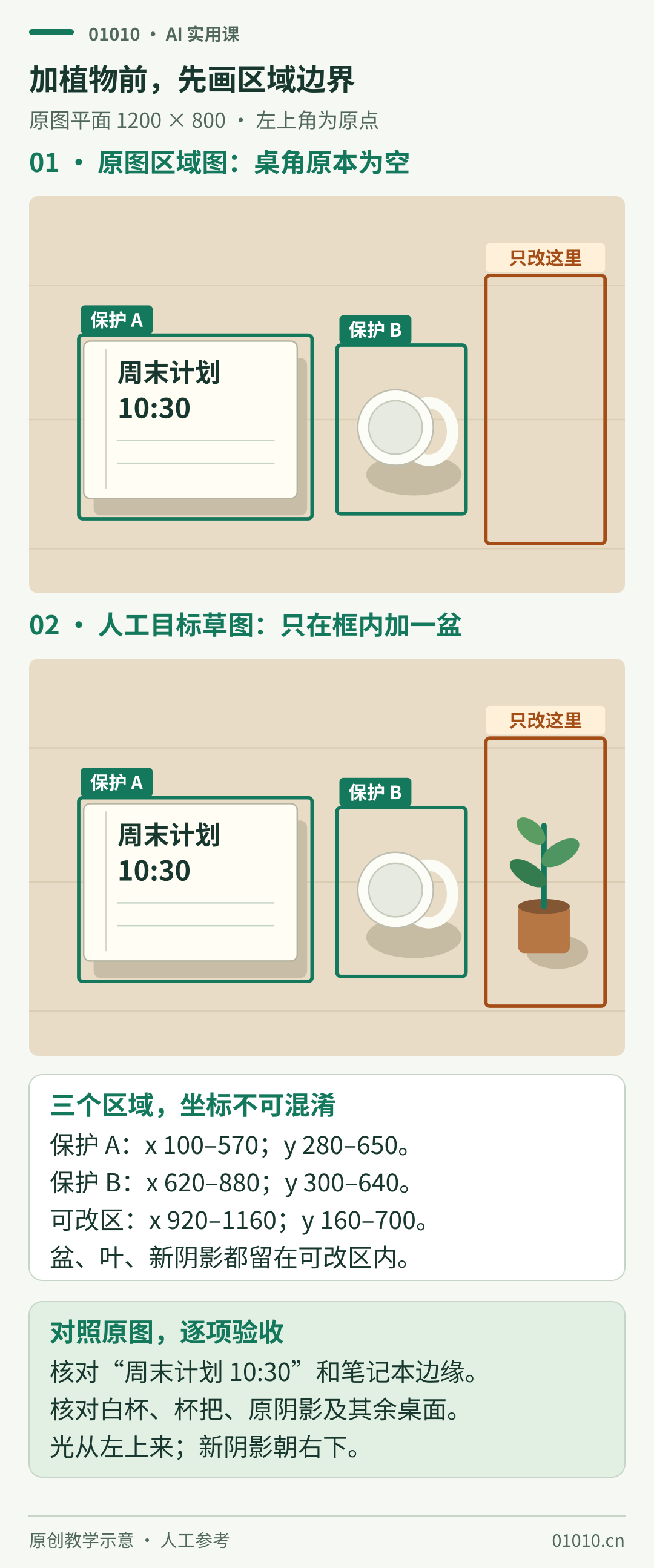
本练习使用人工设计的 1200×800 布局:左侧笔记本写着“周末计划 10:30”,中间偏右为白杯,最右侧为空桌角;光线来自左上方。配图是区域规划示意,不是产品截图或实际生成前后对照。换成自己的照片时,按实际物体重新划区,不照搬坐标。
二、先划可改区,再列必须保留的区域
以左上角为原点,向右是 x、向下是 y。选区由编辑器实际画出来,不能指望提示词里的坐标自动形成精确边界。本例的范围说明如下:
画布:1200×800,不裁切,不缩放。
可改区:x=920~1160,y=160~700。
允许变化:一盆小绿植、花盆、接触阴影及邻近少量桌纹过渡。
重点保护区 A:x=100~570,y=280~650,笔记本及原字。
重点保护区 B:x=620~880,y=300~640,杯子、杯柄及原阴影。
其他区域:全部保持原样。
植物、叶片和新增阴影必须装在可改区内,不遮挡 A、B。
选区要能容纳整个新增物体和阴影,别只圈花盆底部。也不要为了让植物“自由生长”把杯子一起选进去。若设想的植物太高或阴影太长,先减小植物;确实需要扩大范围时,重新确认保护边界。可改区与物体之间应留出少量接缝处理空间。
三、带着原图和实际选区做一次编辑
Adobe 的选区编辑说明给出的路径是:打开图片,用选区工具选定区域,选择 Generative Fill,再从模型选择器选取可用模型、输入描述并生成。该页以 Firefly Image 5 的原生蒙版支持解释区域控制。选区有助于控制变化,但本文不把它解释为所有结果都能像素级保留的保证。
界面有该模型且账号可用时可跟随上述示例;没有时不要猜某个相似按钮等效。先查看该版本文档,或转入本地合成。上传的是原图副本,不是只有红框的截图;选区标记留在编辑器内。输入下面的编辑说明:
在已选中的右侧空桌角添加一盆小型绿植,棕色无字陶盆。
植物自然直立,叶片、花盆和新阴影全部位于选区内。
匹配原图桌面透视、左上方柔和来光和向右下方的阴影,盆底贴合桌面。
保留原图笔记本的“周末计划 10:30”原字、白杯轮廓、杯柄和已有阴影。
不增加其他物品、文字或标志,不改变画布、全图色调和镜头位置。
生成后先检查有无越界、文字重写和杯柄变形。出现这些问题就保留失败记录并回退原图,别把已经变坏的候选继续当新基准。下一次只改选区或物体大小中的一项,避免丢失判断原因的依据。
四、先查保护区域,再看植物是否自然
把原图与候选放进同一文档,确保尺寸、位置和色彩设置一致。先交替显示两层,观察文字笔画、杯柄边缘和杯底阴影是否跳动;再以 100% 看细节,最后回到实际展示大小看整体。不要只比较整张图“感觉是否相似”。
支持混合模式的编辑器可进一步做差异检查:将候选叠在原图上方,上层设为 100% 不透明度,再切换为 Difference(差值)。Adobe 的差值说明解释了按通道颜色差计算的方式;在这些对齐条件下,相同像素应为黑色,有变化的位置会显出差异。
可改区出现差异是预期的;保护区出现明显字形或轮廓,必须回查。整图都亮时先排除错位、缩放、色彩转换和 JPEG 压缩差异。差值图很暗不等于肉眼已证明每个像素相同;需要严格零改动时,还应对解码后的保护区像素做数值比较,而非比较整份文件的哈希。
本例人工验收目标:
只增加一盆植物,叶片和阴影不越过可改区。
“周末计划 10:30”笔画、位置与原图一致。
杯口、杯柄、杯身颜色及原阴影保持一致。
盆底不悬空,新增阴影与左上来光相符。
画布仍为1200×800,无全图缩放或调色。
记录写“通过/未通过/无法判断”,并标明具体区域。
五、保留不可靠时,改用原图上方的局部合成
如果工具只提供整图重绘,或保护区域反复变化,把原图保持为底层。将候选放在上层,用图层蒙版只显示已批准的可改区,区外完全隐藏,让原图重新露出。Adobe 的图层蒙版说明支持按选区显示或隐藏图层内容。这是人为限制最终可见范围,仍要检查接缝。
没有可用候选时,可放入自己拍摄或有授权的透明底植物素材,手动调整大小、角度和局部阴影。植物素材与新增阴影各用独立图层;只调整这些图层,不对底图做全局调色。素材透视明显不合时换素材或重拍,别用大面积模糊掩盖问题。
最后保留分层母版,另存保持尺寸的无损检查图,再重新打开检查。若交付还要缩小或转 JPEG,在完成保留验收后另存输出,并再看文字是否清楚。分层合成能控制来源,但蒙版画错、导出转换或后续缩放仍会改变结果,不能省略复查。
隐私与边界:上传前移除真实会议记录、地址、屏幕内容等敏感信息;确认原图及新增素材可用于当前用途。证据照片、商品实物或有真实性要求的场景,不应把新增物体当原始拍摄事实。资料核查:2026 年 10 月 17 日;本文未运行生成或编辑产品,区域和验收均为人工设计。
© 版权声明
文章版权归作者所有,未经允许请勿转载。