这次做什么:把 AI 给出的几个色块变成能直接用于排版的颜色用途表。用一张虚构的摄影活动卡练习:找出看不清的小字与按钮,保留想要的琥珀色,再把不合适的文字色改好。完成后,你会有四组明确的文字色、底色与检测记录。
准备与费用:一个当地可用、获准使用的文字 AI,浏览器,以及能输入六位色号的现有排版工具即可。这里不需要付费生图、API 或新插件;AI 对话按所用服务的额度计费。检测用 WebAIM Contrast Checker 的公开网页,需要开启 JavaScript。下面的活动与配色都是原创教学素材,只需提供色号和虚构文案,不用上传客户未公开的品牌文件。
先说明验证范围:本文的示例比例按 W3C 公开公式独立计算;未把这张卡放进实际设计软件,也未执行 WebAIM 网页交互。你可以把它当作带参考答案的练习,实际作品仍按后面的清单检查。一次颜色检查也不能代表整张页面已经满足全部无障碍要求。
一、先写用途,别只收下一排色块
本例的卡片内容很短,方便把注意力放在颜色上。活动信息完全虚构,不是真实报名通知:
标题:桌面摄影入门体验
正文:本次演示静物布光,自备手机。
次要说明:周六 14:00,60 分钟。
按钮文字:查看安排
状态示例:已报满

页面底色:#FFFFFF
希望保留的按钮底色:#F59E0B
先给“正文、次要说明、按钮字、状态字”各留一行。标题沿用正文的文字色与白底配对,同样按本轮 4.5:1 门槛检查。每行同时写文字色和它后面的实际底色。只写“这套色板有白色、灰色、橙色”还无法验收:同一种橙色做装饰、做按钮底色、做白底小字,结果可能不同。
这次把所有文字都按普通大小处理,要求对比度至少 4.5:1。WCAG 2.2 的文字对比度条款对符合定义的大字有 3:1 门槛;本练习不使用这个例外,避免卡片缩小后把“小字”误算成“大字”。
二、让 AI 给出颜色用途表,数值先留待测
可以把下面这段与卡片文案一起提交。限制不透明纯色,是为了让第一次练习的检测条件清楚。
请为上面的虚构活动卡制作颜色用途表。
每行写:用途、文字色、实际底色、选择理由、检测状态。
用途只包含正文、次要说明、按钮文字、状态文字。
使用六位十六进制色号,不使用透明色、渐变或照片底。
页面底色保持 #FFFFFF,按钮底色先保持 #F59E0B。
正文与按钮字都按普通大小文字处理。
你可以提出候选色,但不要声称已经测出对比度。检测状态先写“待独立检测”。
状态要保留“已报满”等可读文字,不能只用红绿圆点表达。
不改活动内容、时间或布局。等我给出检测结果后,再修改失败的配对。
为了统一练习起点,下面用一份人为设计的初稿继续操作;它不是某个模型的实测输出。AI 实际给出的色号不同,也可以照同样的方法检查。
- 正文:文字 #1F2937,底色 #FFFFFF。
- 次要说明:文字 #9CA3AF,底色 #FFFFFF。
- 按钮:文字 #FFFFFF,底色 #F59E0B。
- 状态“已报满”:文字 #92400E,底色 #FEF3C7。
三、一组一组测,找准普通文字的结果
打开 WebAIM 检查器,在 Foreground 输入文字色,在 Background 输入实际底色。每填一组,就查看 Contrast Ratio 和 Normal Text 下的 AA 结果,记下色号、比例、通过或未通过。页面另列了 Large Text,别把它的通过状态借给小号说明文字。工具的输入方式和结果分组可在官方页面说明中核对。
本例应该发现两组需要修改的配对:
- 正文深灰配白底约为 14.68:1,通过本轮普通文字门槛。
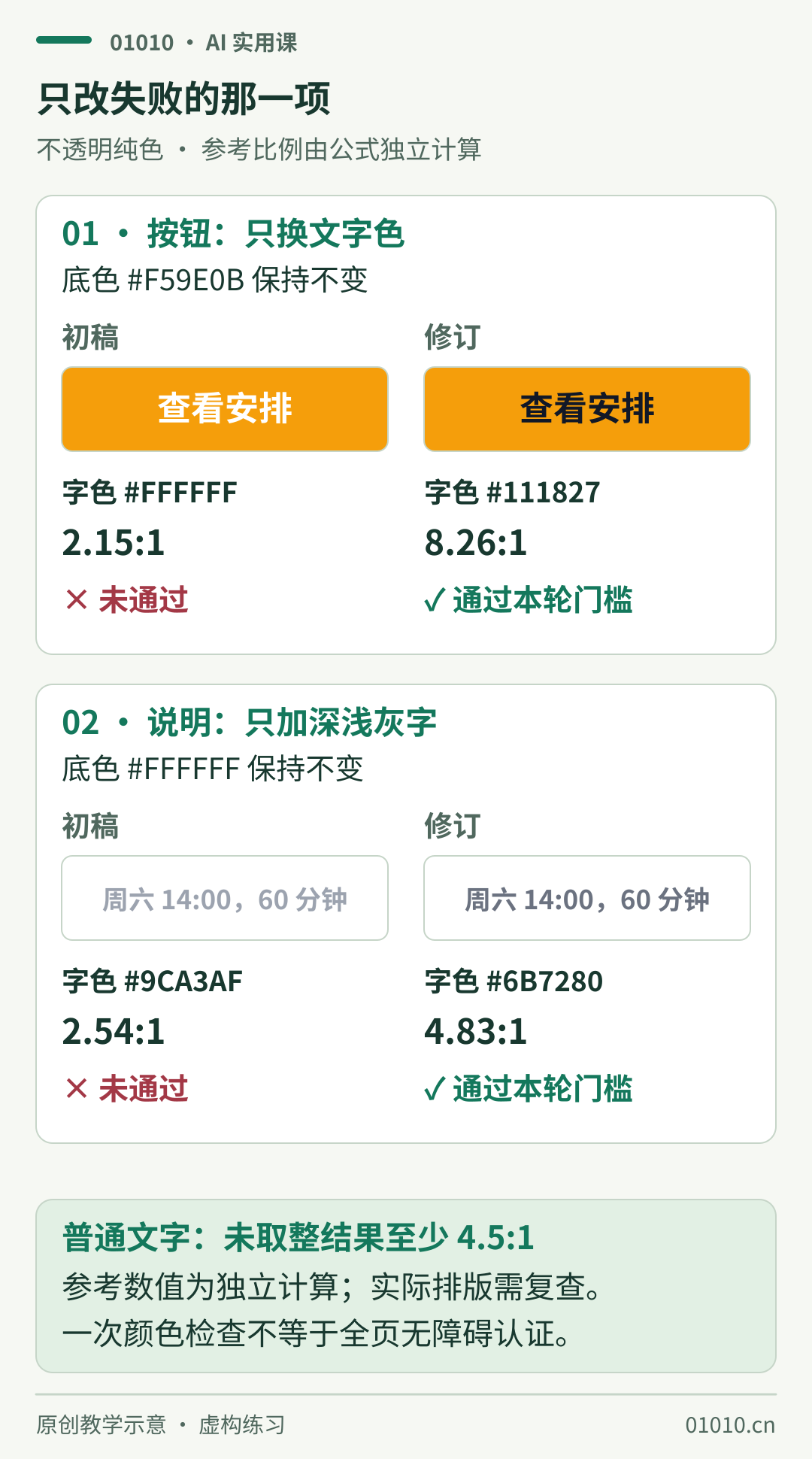
- 次要说明浅灰配白底约为 2.54:1,未通过。
- 白色按钮字配琥珀底约为 2.15:1,未通过。
- 深棕状态字配浅黄色底约为 6.37:1,通过本轮门槛。
这里显示到小数点后两位是为了好读,判断门槛不能靠取整。例如原值 4.499:1 仍低于 4.5:1。W3C 的解释页明确提醒不要把未达标的数值四舍五入后算作通过。
四、把失败结果交回 AI,只改需要改的配对
先处理按钮。底色是你希望保留的部分,因此这次只让 AI 提出更深的文字色,而不是重做整套设计:
独立计算结果:按钮文字 #FFFFFF 配底色 #F59E0B,对比度为 2.1476626917618766:1。
按本轮普通文字至少 4.5:1 的规则,这一组未通过。
先保持底色 #F59E0B,只提出两个更深的文字色候选。
不改活动内容、布局和其他颜色。候选比例标为待测,不要编造实测值。
每个候选都重新检测。一个可用的参考改法是把按钮字换成 #111827,底色仍为 #F59E0B,计算约为 8.26:1。次要说明则可从 #9CA3AF 改为 #6B7280,保持白底,计算约为 4.83:1。
这两个色号只是本例的可用参考。如果你更喜欢别的颜色,可以保留,但必须对新的实际配对重测。不要把“AI 说它可读”填进检测记录,也别在换了背景以后沿用旧比例。
此时的四行参考结果可以直接存为一份本地文本:
用途:正文
文字色:#1F2937;底色:#FFFFFF;参考比例:14.68:1

用途:次要说明
文字色:#6B7280;底色:#FFFFFF;参考比例:4.83:1

用途:按钮文字
文字色:#111827;底色:#F59E0B;参考比例:8.26:1

用途:状态“已报满”
文字色:#92400E;底色:#FEF3C7;参考比例:6.37:1

条件:不透明纯色;全部按普通大小文字检查。
实际检测日期、工具与结果:由操作的人填写。
五、放回真实大小,再检查颜色之外的提示
把四组色号填进排版工具,在预计的手机显示大小看一遍。重点读小字时间、按钮字和状态字。细字体、缩得太小的卡片、导出后的模糊仍可能让阅读吃力;比例通过只是这一轮检查的结果。看着费劲时,可以把文字加深、适当放大或选择笔画更清楚的字体,然后再看。
再把颜色的作用单独检查一次。卡片要能读到“已报满”,而不是只剩一个红点。如果还有“可报名”状态,也直接写明。对于正文中的链接,可以加下划线,而不只把字换成另一种颜色。W3C 的颜色使用说明要求信息有颜色以外的可见提示。
如果后来把纯色底换成照片、渐变或透明层,这份记录就不能原样沿用。文字的背景会随位置变化,应在最终画面逐处检查。第一次练习可以先加一块明确的不透明底板,再检测文字与底板的配对。
六、照这六项验收,再保存版本
- 四种文字用途都有明确的文字色与实际底色,没有只列色板。
- 能找出初稿的两组失败:白底浅灰小字、琥珀底白色按钮字。
- 修订后的每组普通文字,未取整结果都至少为 4.5:1;记录没有沿用修订前的比例。
- 小号说明、按钮字、状态信息都检查到了;手机大小下能直接读清。
- 状态去掉颜色也能靠文字理解,链接没有只靠颜色区分。
- 保存最终色号、用途、检测日期与修改理由;以后换底色、透明度或字号时重新检查。
常见卡点可以这样处理:
- 检查器拒绝色号:确认使用六位十六进制值,按页面要求输入,别把中文色名、RGB 括号或标点一起粘进去。
- 工具算出的比例不同:先核对前景、背景是否填对,以及有没有透明度。优先用设计文件里的准确色号,不要在压缩截图的文字边缘取色。
- 大字通过、小字失败:本例继续按普通文字门槛修改,不能靠把标签写成“大标题”改变实际字号。
- AI 一次改了整套色板:回到上一版,只接受已检查的那一组修改,再逐组重测。
- 数值通过但还是难读:检查字体、缩放和最终显示效果。需要时提高对比度并放大文字,不用把门槛值当成最佳视觉效果。
- 检测网页暂时打不开:保留“未验收”状态,等能独立检测后再定稿,不能用 AI 估算冒充检测结果。
完成时,你得到的是一份能继续编辑、能复查的配色用途表。下一次 AI 再给你一排漂亮色块,就可以先问:哪一块用来写字,它后面又是哪一块?
资料核查:2026 年 10 月 17 日。本例采用 W3C 的 sRGB 相对亮度与对比度公式计算参考数值;教学卡片、提示词和配色修订为原创设计。未进行 AI 产品、排版软件或网页检查器的端到端实测。
© 版权声明
文章版权归作者所有,未经允许请勿转载。