手里只有一张小插画,放进文章后显得发虚,怎样判断AI放大值不值得用?这次用Upscayl Desktop,把一张320×240的原创练习图放大到1280×960,再与普通插值放大的版本按相同显示大小比较。最后交付一张自己验收过的PNG和一份取舍记录;没有明显改善时,保留原图也是有效结论。
AI在这里真正做的是根据模型补出高分辨率细节。项目README解释,这些细节是推测,不是找回原来的高清文件。它也不能可靠挽救严重失焦的图片。文字、标志或证据里的信息不能因为“看起来清楚了”就当成真实。
开始前:先确认电脑能做这项练习
准备Upscayl Desktop和能显示缩放比例的本地看图工具。官方桌面版下载页说明处理在本机进行,可离线使用;GitHub发行包免费,商店渠道可能收费,本练习不需要Cloud订阅。下载和更新仍需网络,所在地网络、设备管理规则与商店可用性要自行确认,无法从官方渠道取得时先停下。
官方要求支持Vulkan的GPU,并提醒不少集成显卡不能工作。README列出Windows 10及以后、macOS 12及以后和Linux,但这不是具体显卡、驱动或每台机器的兼容保证。别为一次练习先买显卡,也不要关闭系统安全防护强行启动。本文依据2026年10月19日核查的文档与仍标为Latest的v2.15.0发行页,未安装或运行产品,也未验证GPU。
一、保存完整练习图,先写清楚要保留什么
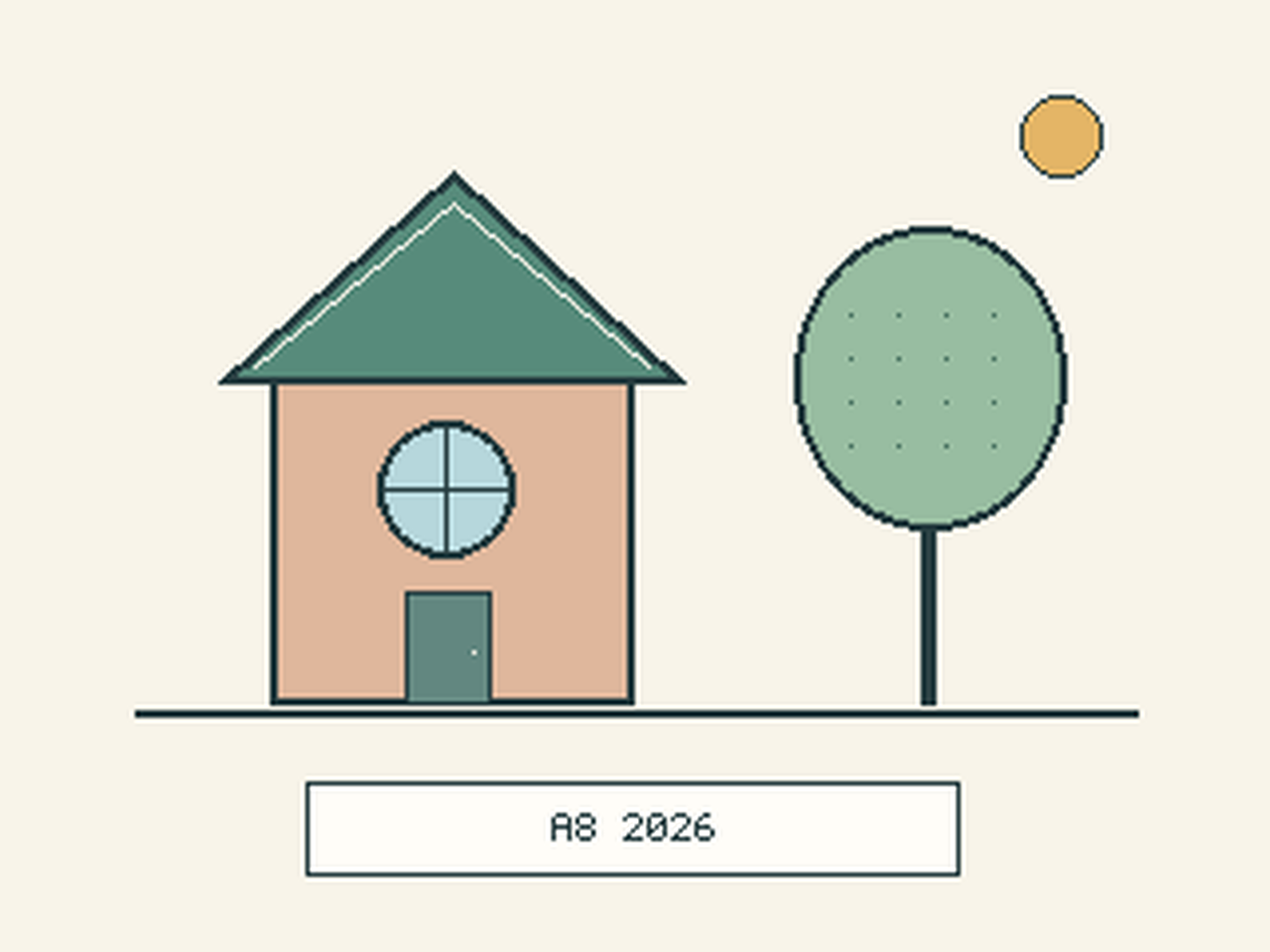
下载下图原始PNG,保存为house-320.png,不要截图另存。它由本地确定性绘图生成,没有使用他人的插画,也不是AI放大结果。另下载普通Lanczos插值放大的1280×960对照图,它只是常规缩放基线。
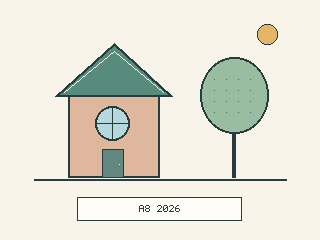
保存320×240原图 · 保存1280×960普通插值对照图
本次假设文章里的显示尺寸是640×480。原图需要放大显示两倍,4×输出则可以缩到一半显示;这是练习目标,不是某个平台的统一要求。4×指宽、高各乘4,总像素从76,800变为1,228,800,即16倍,不能据此说“细节增加16倍”。
建立input、digital-art、standard三个文件夹,原图只放在input。先记下:牌子必须仍为“A8 2026”;树冠里的16个细点不能变成树叶或连成块;圆窗、屋顶斜线与构图保持。换自己的插画时,也先圈出三处重要细节,再开始放大。
二、选模型并做第一次4×放大
这项功能不使用文字提示词。需要控制的是模型、倍率和输出格式。官方v2.15.0界面文本把Digital Art列为插画与数字艺术用途;因此先拿它做候选,不表示它对每张画都最好。
- 打开桌面版,关闭Batch Upscayl。在Select Image选择刚保存的house-320.png,确认预览确实是房子和树。
- 在Select AI Model选择Digital Art。找到Image Scale设为4×;关闭Double Upscayl,首轮不启用TTA Mode。
- 检查Settings里的CUSTOM OUTPUT WIDTH处于关闭状态,因为它会覆盖倍率。若改变该选项后提示重启,先重启再核对设置。
- 将SAVE IMAGE AS设为PNG;点击Set Output Folder,选择digital-art文件夹。再次看输出尺寸应为1280×960。
- 点击Upscayl,等处理和保存都结束,再从输出文件夹打开实际PNG。检查文件能解码、尺寸正确,不只相信完成提示。
如果Digital Art把细点抹掉或边缘变厚,重新选择同一份原图,仅把模型改为Upscayl Standard,输出到standard。其他设置保持一致。不要用已经放大的候选继续喂给下一个模型,否则无法分清变化来自哪一步。保存软件生成的原文件名,记录模型即可。
项目倍率说明指出,部分较小倍率是先做4×再缩小,并非另一套原生2×模型。因此本例固定4×,不把改成2×当成必然节省显存的办法,也不先追求双重放大。
三、把图片摆成一样大,再看细节有没有变好
先在同一个看图工具里逐张查看:原图200%,普通插值图和AI候选各50%,三者的画面都应占640×480。关闭自动“适合窗口”,保持窗口尺寸一致;高分屏按实际画面宽高核对。不能拿原图100%的小画面与AI图100%的大画面直接比清晰度。
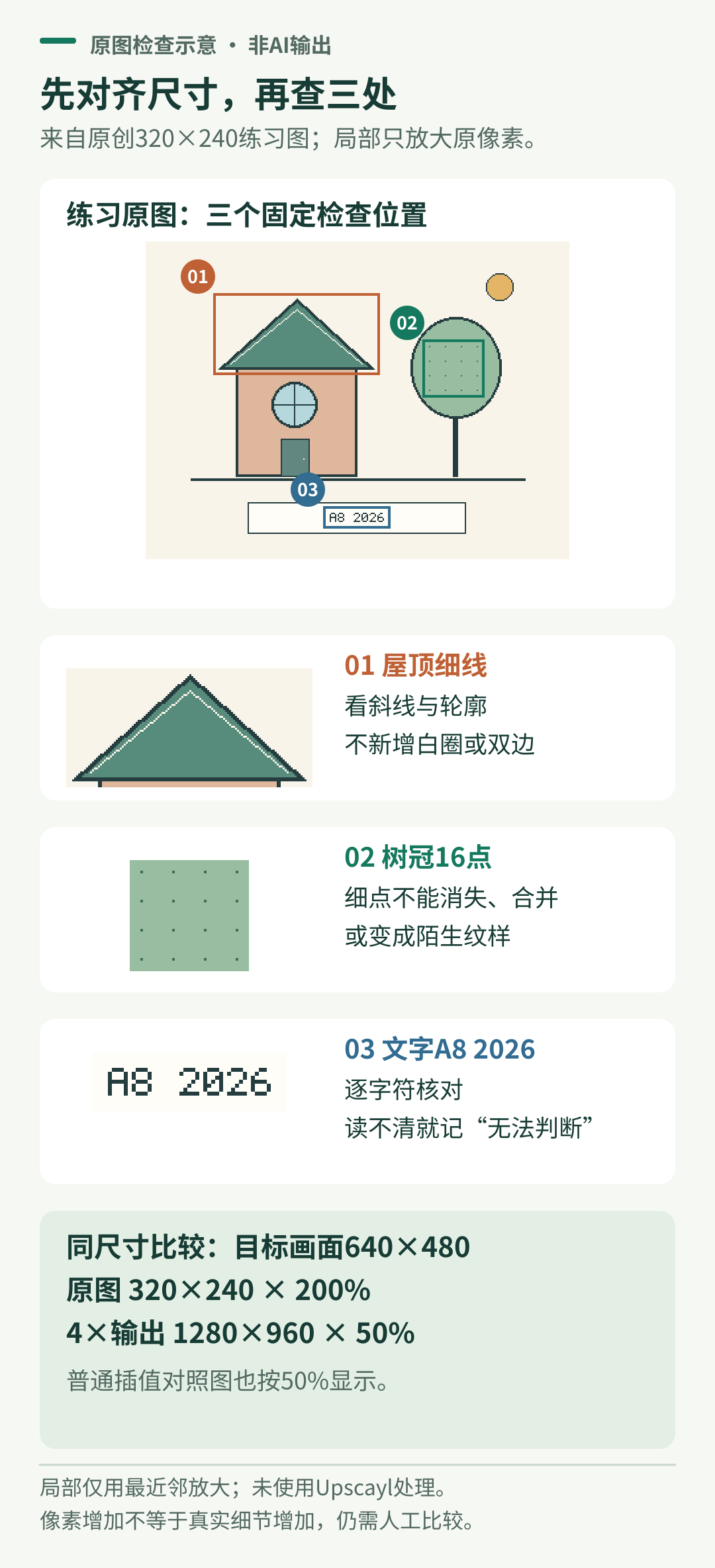
也可用软件的Slider View辅助定位,但保存后的文件仍要单独重开。实际使用大小看过后,再做一轮等尺寸细查:原图400%,普通插值图与AI图100%,对应同样大的局部。固定检查屋顶、树冠、牌子,来回切换,不让不同缩放造成的视觉差异替模型加分。
- 屋顶与圆窗:斜线可以更平顺,但不应长出白色光圈、双边或新缺口。圆窗四格不能粘成一团。最后回到640×480,看这些变化是否真的影响使用。
- 树冠纹理:对着原图数16个细点,检查有没有消失、合并或变成陌生纹样。平滑可能是在擦掉原有设计,不能把所有纹理都当噪声。
- 牌子文字:逐字符读“A8 2026”,看A的孔、8的两孔以及数字是否串笔。读不清就记“无法判断”,不靠上下文猜对。文字变了,即使房子更漂亮也不通过。
普通插值图提供了“只增加像素”的参照。如果AI候选在目标尺寸没有可见优势,却多了轮廓变化,就没有保留它的理由。别把PNG体积更大当成质量更好;PNG只避免额外的有损编码,不能撤销模型已经改坏的像素。
比较时再扫一遍浅色背景、房屋大色块和图片四边。若整体明暗或颜色变了,先确认两张图在同一软件、同一显示设置下查看,没有给某个版本额外加锐化。仍有明显偏色,就把它写进记录;不要为了让候选显得合格,临时把“保留原画颜色”的要求删掉。
四、填写验收记录,再决定留下哪一张
下面是空白记录,不是本文的运行结果。每个候选分别填写,检查人为负责;尺寸合格不等于内容合格。
候选文件/模型/软件版本:___
实际像素尺寸:___;目标显示尺寸:640×480
屋顶、圆窗:通过/未通过/无法判断;位置与现象:___
树冠16点:通过/未通过/无法判断;位置与现象:___
文字A8 2026:通过/未通过/无法判断
与普通插值图相比的可见改善:___
结论:保留/舍弃/暂不判断;理由:___
本练习的保留条件是:尺寸正确、文字可核对、重要纹理与形状未变,并且在640×480比普通插值图更适合阅读。两种模型都不合格就停止,选普通插值版本或按较小尺寸使用原图。有分层原稿时应从原稿重新导出;重要文字也可在有权编辑的源文件里重新排版,别让超分模型猜字。
例如“轮廓更顺,但8变成B”,属于假设的失败案例,应舍弃,而不是取平均分通过。最终另存选中的PNG,重开复查,再连同原图、模型记录一起保留。失败候选与交付件分开,避免之后误用。
如果最后发布时还会被网页或聊天软件压缩,先用选中的副本走一次实际交付流程,再检查收到的图。这个阶段关注文字是否因二次缩放变糊,不能用本机母版的清晰度代替交付验收。没有完成这一步时,记录“本地通过,发布后待检查”,而不是直接写全部完成。
出错时先定位,不要反复叠加放大
文件打不开、出现黑块或固定横线时,先检查实际尺寸、文件大小、输出目录写入权限和日志;有GPU错误再按官方排错页检查兼容性,GPU ID按日志里的设备编号选择,不照抄别人的数字。仍失败就保留原图和错误记录,停止本次AI处理。
官方仓库的#1154记录过特定设备上的图底条纹,#1407也有用户反馈灰度变化。这是检查全图边缘与色调的理由,不代表所有机器必出错;关闭议题也不能直接当成修复证明。本文没有复现这些报告。
隐私与许可:本地推理不等于软件绝不联网,发行说明还列出更新检查与可选匿名统计。处理敏感图前核对设置,日志分享前删除用户名和文件路径。软件采用AGPL-3.0许可;模型也可能有独立限制,界面中部分模型标有Non-Commercial,接商业项目应另查对应模型与原图授权,不能凭“开源免费”推断全部可商用。
资料核验:2026年10月19日UTC。本文仅生成原创输入图与普通插值对照图,并检查像素尺寸和计算关系;没有Upscayl实测输出、耗时或GPU效果数据。最终AI结果由读者在自己的设备上生成并按上述标准验收。
© 版权声明
文章版权归作者所有,未经允许请勿转载。