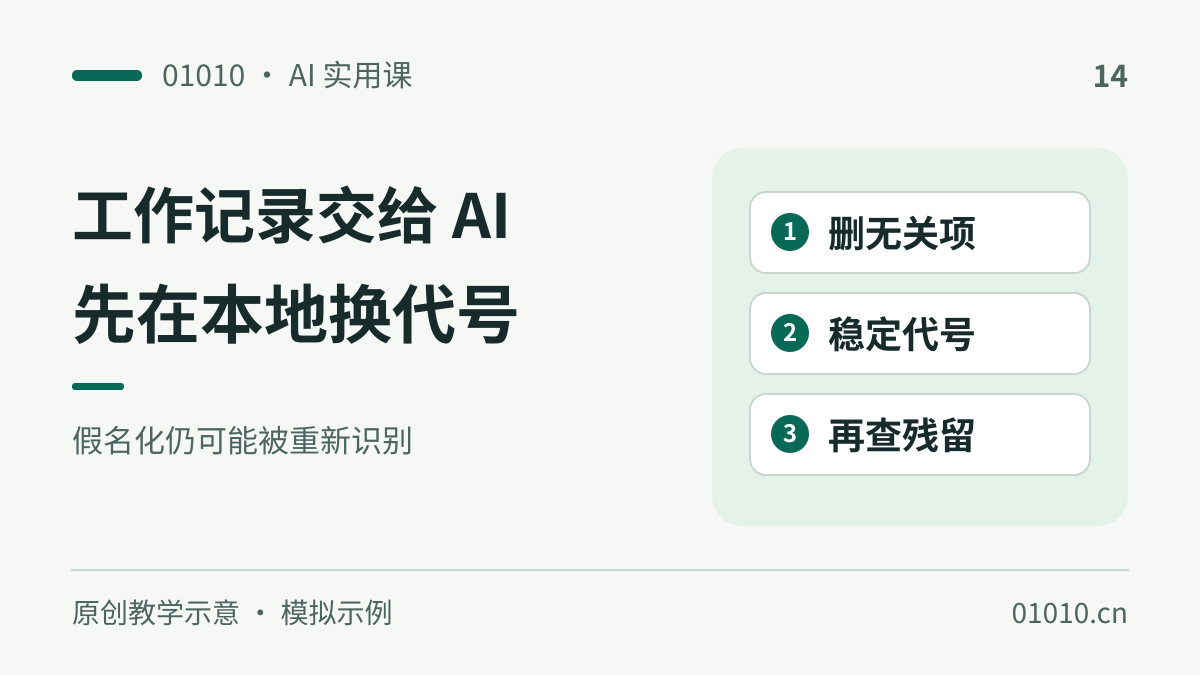
工作记录交给 AI 前,先在本地替换身份信息
 01010
01010
做一个小场景时,你可能只缺一个能转动观察的道具,却不想从建模界面里的空白方块开始。这个练习把一张原创玩具灯塔草图交给Meshy的Image to 3D,让AI推测立体形状,再检查背面、侧面和底部,最后下载GLB并在本地重新打开。
完成标准是“一份能重开的草模和一张六面检查记录”。正面像原图还不够;隐藏面是AI推测的,也不能把草模当成工程尺寸准确、可直接打印或已经适配游戏的成品。下面提供的是完整教学输入与检查方法,未实际调用Meshy、消耗额度或验证生成文件。

这张图只有一个主体:一个红顶灯室、一个上窄下宽的塔身和一个厚底座。正面有一扇窗和一扇门;没有围栏、海浪、细杆或发光特效。输入为1024×1024 PNG,白底,完整主体高约占画面的77%。官方单图入口接受PNG等格式,文件上限20MB;上传前查看自己文件的实际大小。图片输入与模型选项
先把以下验收约定保存到本地文本文件。它们是本练习的创作决定,不是AI能从正面图中恢复的真实信息。
必须保留:一个塔身、一个屋顶、一个底座;三者视觉上相连。
可以简化:门窗可以是表面装饰,不要求掏空;颜色不是这一轮硬指标。
背面约定:接受朴素封闭背面,不补第二扇门或第二个塔。
不要生成:环境、人物、文字、漂浮小零件。
用途:场景构思草模;不验收真实毫米、承重、可打印或游戏性能。
交付:lighthouse-v1.glb + 六面检查记录 + 模型来源和许可记录。
AI在这里做的是从二维轮廓推测三维形状。单图没提供背面,换一个更贵的模型也不能证明它“还原正确”。本例主动选简单背面,便于把不可知的细节与真正的生成错误分开。
这个入口主要读图片,没有必须粘贴的“神奇提示词”。若已有支持图片输入、且当地可用的AI,可另上传同一张原创PNG,再复制下面的短提示,让它准备观察清单。普通纯文字聊天未必能读图;不想把图片再传给另一项服务,可以直接跳过这一步。清单不能代替真实旋转验收。
仅根据这张玩具灯塔正面草图,把信息分为“必须保留”“允许变化”“图片无法判断”。
必须保留单个塔身、单顶、单底座;背面允许简单封闭,门窗可作为表面装饰。
列出前、后、左、右、顶、底六个方向的人工检查项目。
不要补真实毫米尺寸,不声称已经看过生成模型,不判断是否可打印。先看基础网格;如果当前界面已经带颜色,仍把注意力放在外形和遮挡关系。可用时切换到不显示纹理的查看模式。颜色画得漂亮,不能修补实际缺掉的侧面。
| 观察方向 | 应看到什么 | 应退回的情况 |
|---|---|---|
| 前 | 单顶、单塔、底座,比例大致对应输入 | 多出一个塔、屋顶悬浮、主体被切掉 |
| 后 | 有厚度的朴素背面 | 背面只是前视贴片,或出现额外主体 |
| 左、右 | 塔身具有体积,顶部和底座接在主体上 | 侧面薄成纸片、连着背景墙、漂浮碎片 |
| 顶 | 屋顶覆盖灯室,没有明显错位 | 屋顶穿过塔身,或主要部件断开 |
| 底 | 底座外形连贯,没有明显悬空连接 | 底部缺失大片、出现不需要的拖尾 |
每一项写“通过/不通过/看不清”,并留下对应角度截图。看不清就继续旋转或放大,不让AI根据一张正面截图替你给六面打勾。可见表面无明显问题,只说明这次目视检查通过;它不证明网格闭合、无自交或能3D打印。
若单次结果不合格,先分清问题:输入被截断就修输入;背景被长成墙就清理背景;仅门窗数量不合预期,可决定是否接受为草模。决定重试时重新看点数,不假定免费。形状可用后才考虑贴图;白色或单色草模也能完成本次练习,没有必要为颜色再花一轮额度。
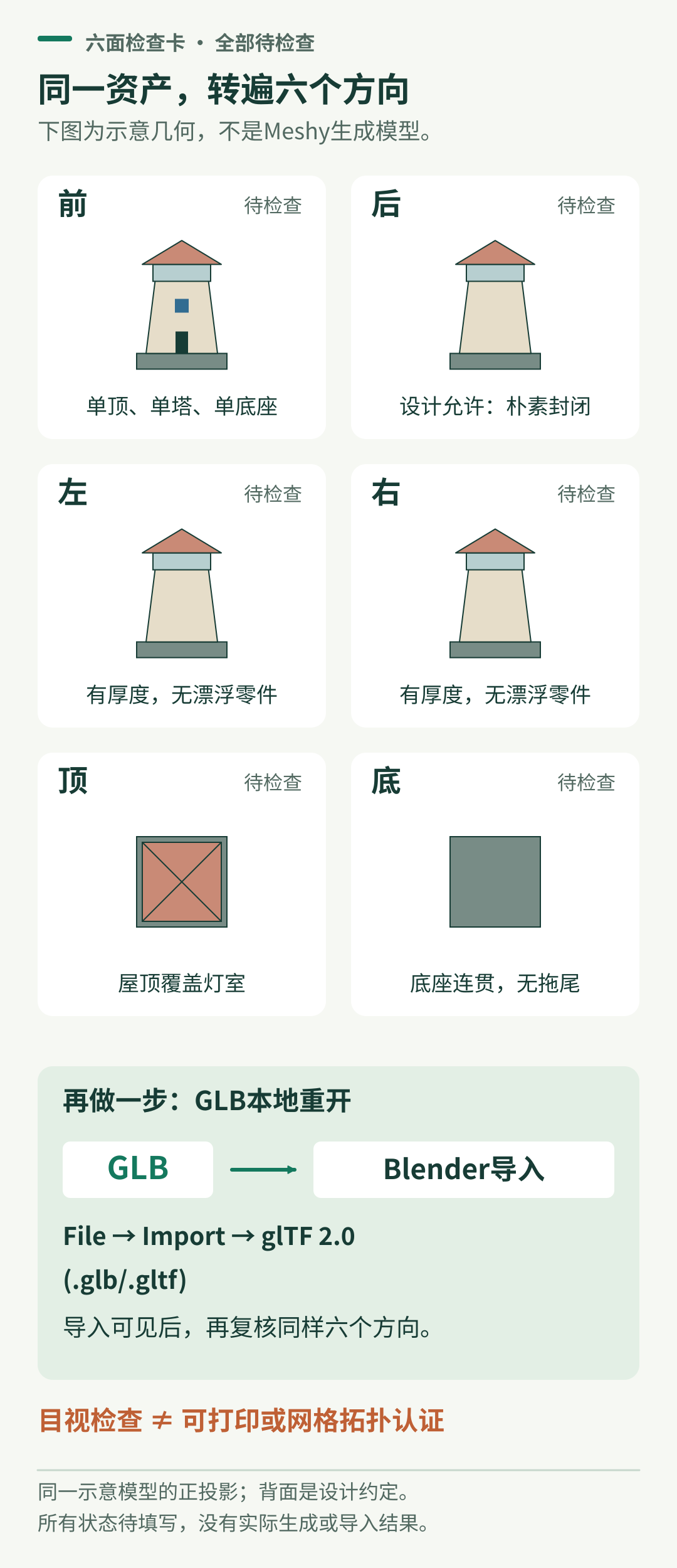
在已通过的资产上选择下载或导出,格式选GLB。它适合作为单文件交换格式;模型若本来有纹理,GLB可以随文件携带相关数据,但“选了GLB”不会替没有贴图的模型自动补颜色。不要为草模改选只保留几何的STL来期待纹理。官方导出格式说明
导入报错先确认文件确实是.glb且下载完整,再回到同一资产重新下载;不要下载陌生“万能修复插件”。本机软件无法导入时,把状态留为“重开未完成”,不要用网页能旋转代替文件验收。Blender官方也列明了glTF导入导出支持。
在模型旁保存一个说明文件,写清生成日期、所用套餐、模型版本、资产来源、所做修改与验收结论。免费方案的输出采用CC BY 4.0许可,别写成“独家所有、无须署名”。使用它时按实际许可保留署名、许可链接及修改说明;CC BY 4.0要求不等于其他平台必须接收AI资产。
文件:lighthouse-v1.glb
二维输入:本教程原创玩具灯塔练习图
生成工具/模型:Meshy/填写实际选择
生成日期/资产来源:填写真实日期与自己的资产记录
生成时套餐和许可:填写当时显示的实际许可
若为CC BY 4.0:注明模型由Meshy生成,附 https://creativecommons.org/licenses/by/4.0/
修改:如实写“未修改”或实际改动,不预先填写
验收:网页六面/本地重开六面,逐项填写;看不清保持待查
使用范围:仅通过构思草模验收;没有完成打印或游戏性能检查
最终检查很简单:原图还在、GLB能重开、六个方向有自己的记录、许可说明跟文件放在一起。模型不合格就保留原图和失败原因,仍然能指导下一次输入;不需要为了把清单勾满而接受一个只在正面好看的结果。
资料核验:2026年10月19日。二维练习图为原创静态素材;本文未执行在线生成、下载、Blender导入或打印。功能、点数与下载资格以后可能变化,应在提交任务前重新查看账户界面。