任务速览:适合制作商品主图的小商家与运营。输入一张有权使用的实拍图,输出透明底 PNG、黑白底预览和边缘问题清单。本练习用自有陶瓷杯照片,重点检查杯口、把手内孔与底部,不改变商品外观。
工具与费用:使用 Adobe Express 网页编辑器,先确认所在地区与账号可正常使用。官方将手工修边用的 Erase 标为高级功能;具体价格和权限看当前账号,别为了练习直接开通试用。遇到付费限制可用已有的本地蒙版编辑器继续修边,或换背景重拍。
第一步:选对照片并保留原图
把杯子放在与杯身颜色有明显差别的哑光背景前,保持光线均匀,完整拍到把手。先用不透明陶瓷杯练习;玻璃、网纱、绒毛和强反光商品需要更细致的处理。留一份原图,另存工作副本,记录原始像素尺寸。抠图不能补回原图里已经模糊的商标。
第二步:去背景后立即检查轮廓
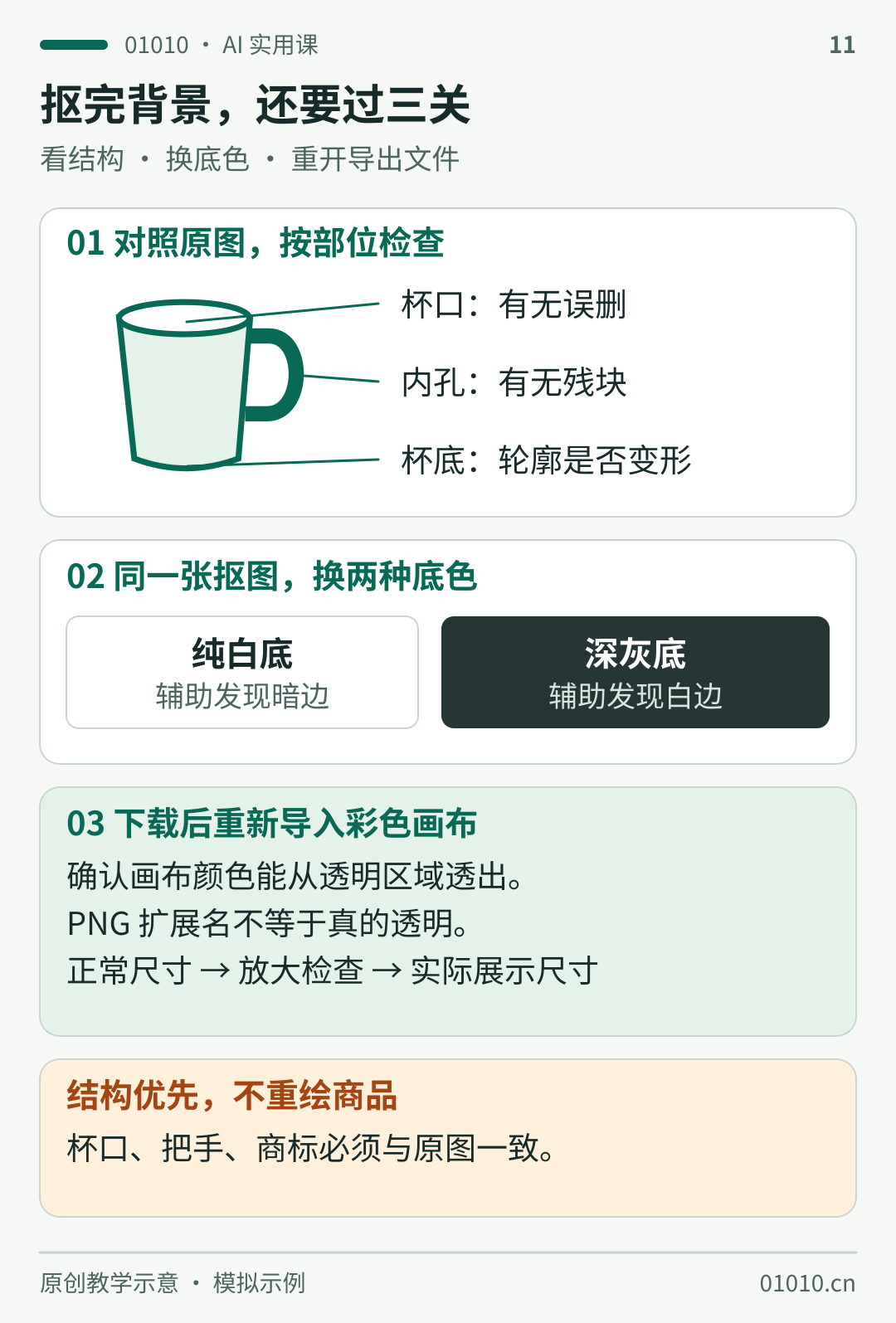
在设计中导入照片,选中图片,在左侧图片面板点击“Remove Background”。Adobe 官方说明提醒,细节和低对比区域可能被一起删除。先看杯口是否缺角,再看把手内孔有没有残留背景;别看到棋盘格就马上交付。
把同一抠图分别放到纯白与深灰背景上。白底有助于发现暗边,深灰底更容易暴露白边。先按正常大小看整体,再放大到约 200% 找问题,最后回到实际展示尺寸判断影响,避免把正常的边缘过渡修成锯齿。
第三步:照着清单做定点修边
下面的验收卡可以直接复制给协作者;也可连同原图、白底和深灰底预览交给支持图片的 AI 辅助检查。AI 可能漏看像素问题,最终仍要人工对照。
检查这组杯子抠图,不要重绘或美化商品。
对照原图逐项检查:杯口、把手外缘、把手内孔、杯底、商标。
指出白边、暗边、背景残块、误删和轮廓变化。
每个问题输出:具体位置|看到的证据|建议修正|是否影响交付。
看不清就写“无法判断”,不要假设已通过。
最后列出仍需人工放大确认的位置。
有修边权限时,选择 Erase,用小画笔擦掉残块;误删部分用 Restore 恢复。一次只处理一处,再与原图比对。不要用生成式重绘重造商标、接缝或杯柄,商品结构必须保持真实。整圈都有色边时,先改善拍摄背景,反复缩小轮廓容易把杯子越修越瘦。
第四步:导出后重新打开验收
点击画布外侧,在背景设置中选“No fill”,下载时选“Transparent PNG”,这是官方给出的透明导出流程。下载后重新导入一张彩色画布,确认背景能透出来;文件扩展名是 PNG 并不能证明背景真的透明。
预期交付:一张透明底成品、两张黑白底预览,以及一份检查记录。杯口和把手与原图一致,内孔干净,商标未变,正常展示尺寸看不到明显色边;导出像素满足实际平台要求。平台要求白底时,再从透明母版另存白底版本,不覆盖母版。
隐私与限制:上传前裁掉快递单、联系人和未公开样品信息,并确认公司允许上传。云端去背景会把照片交给服务处理;“免费”不代表获得照片版权,也不代表自动满足平台主图规范。
资料核查:2026年10月12日。本文为原创教学流程,未进行本次产品实测;验收标准是操作建议,不是工具效果保证。
© 版权声明
文章版权归作者所有,未经允许请勿转载。